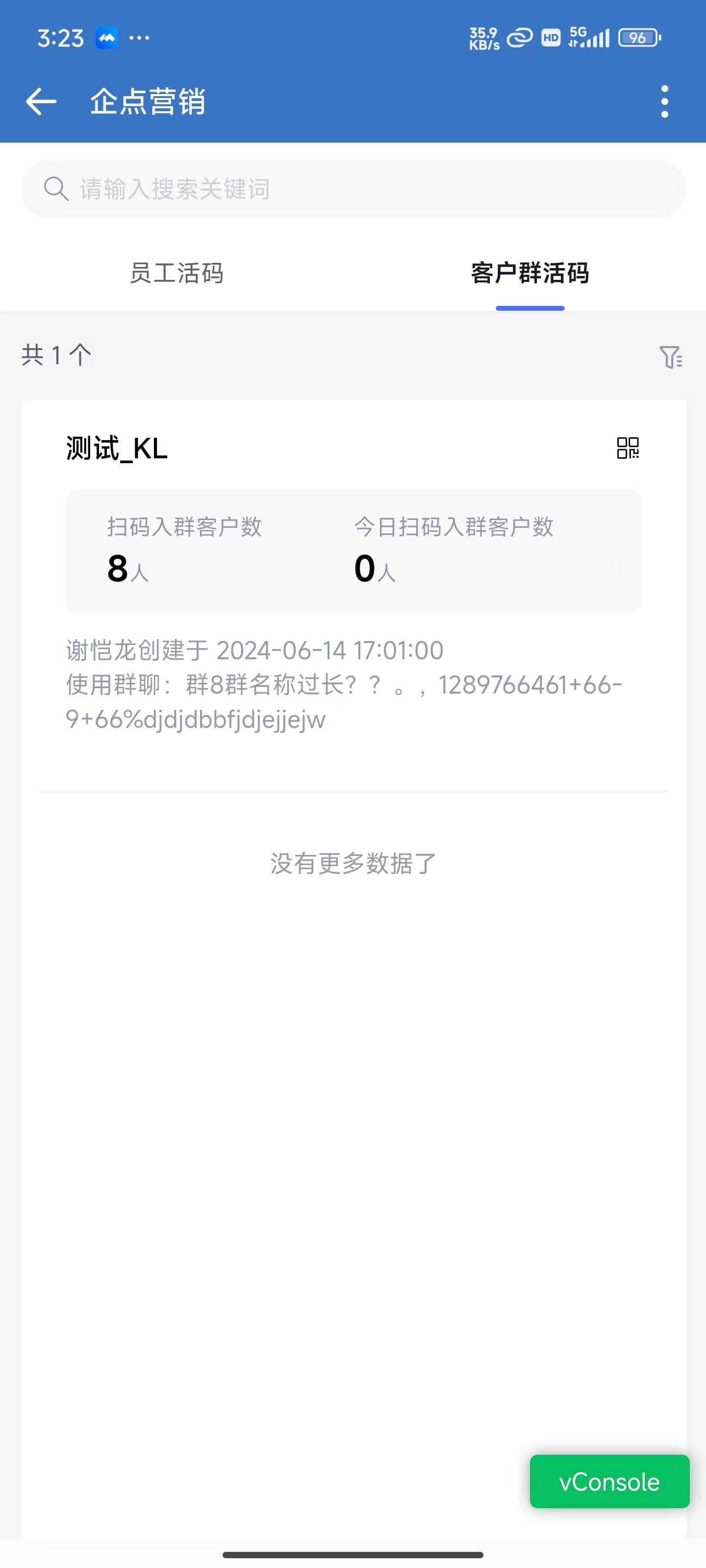
1、概述
「客户群活码」支持直接选择多个群聊生成一个活码,群即将满190人时,无需人工手动替换群聊二维码,系统会自动创建新群承接客户进群,若客户无法加入群聊,还可以添加备用员工,防止社群客户流失。
2、使用流程
PC端:
1)创建客户群活码
点击「获客拉新-客户群活码」,进入客户群活码界面,点击「新建群活码」,进行群活码的创建
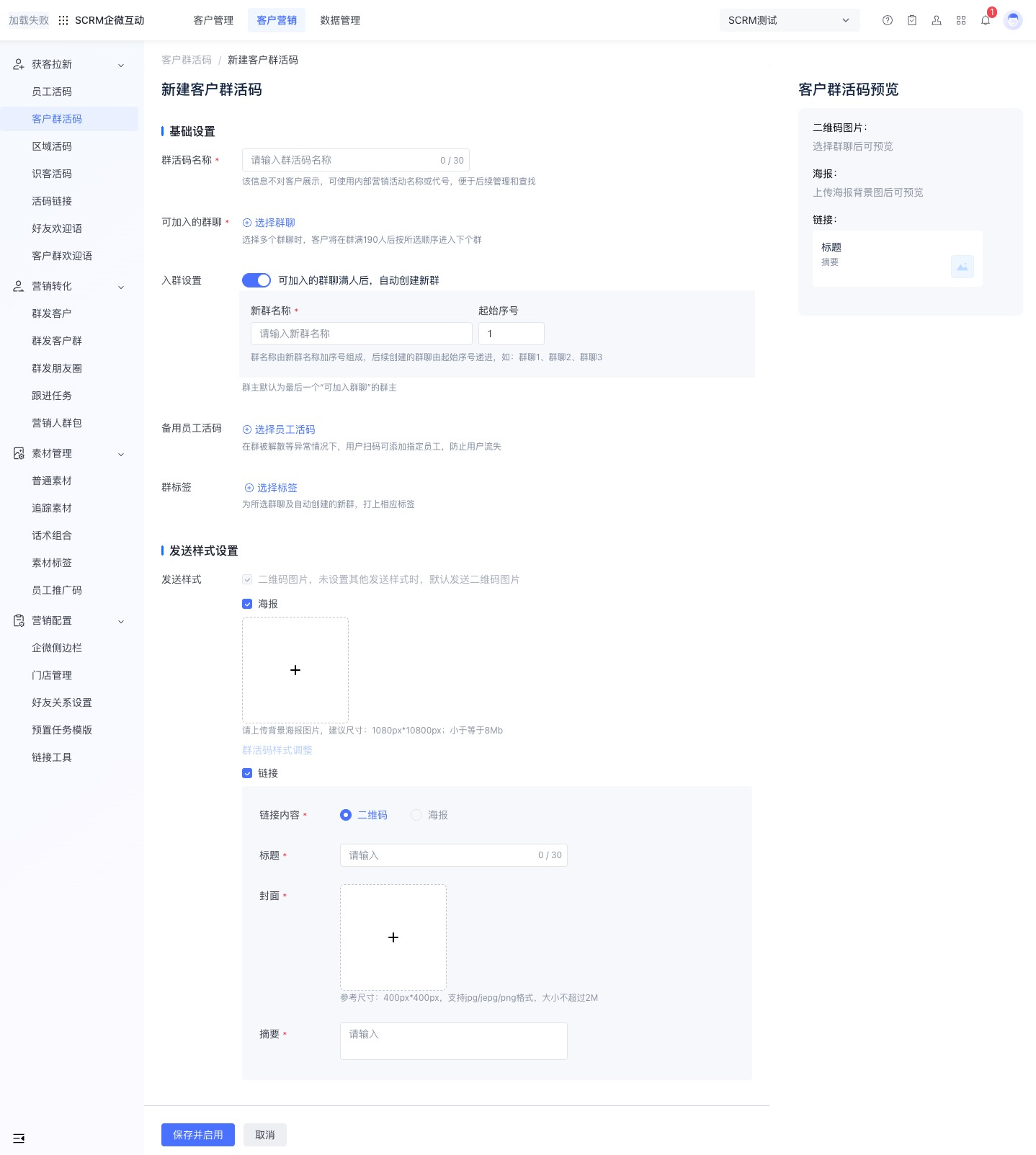
● 可加入群聊
○ 选择群活码关联的群聊,可以通过拖拽排序配置客户进群顺序;
○ 一个客户群活码支持关联最多100个群聊;
● 入群设置
○ 可勾选群人数满200人后,自动创建新群;
○ 客户通过客户群活码扫码加入群聊,当群人数达到上限后,将自动切换另一个群聊
● 备用员工活码
○ 可选择1个「员工活码」作为备用活码;
○ 在群被解散等异常情况下,用户扫群码后可添加指定员工,防止用户流失
● 群标签:
○ 为所选群聊及自动创建的新群,打上相应标签
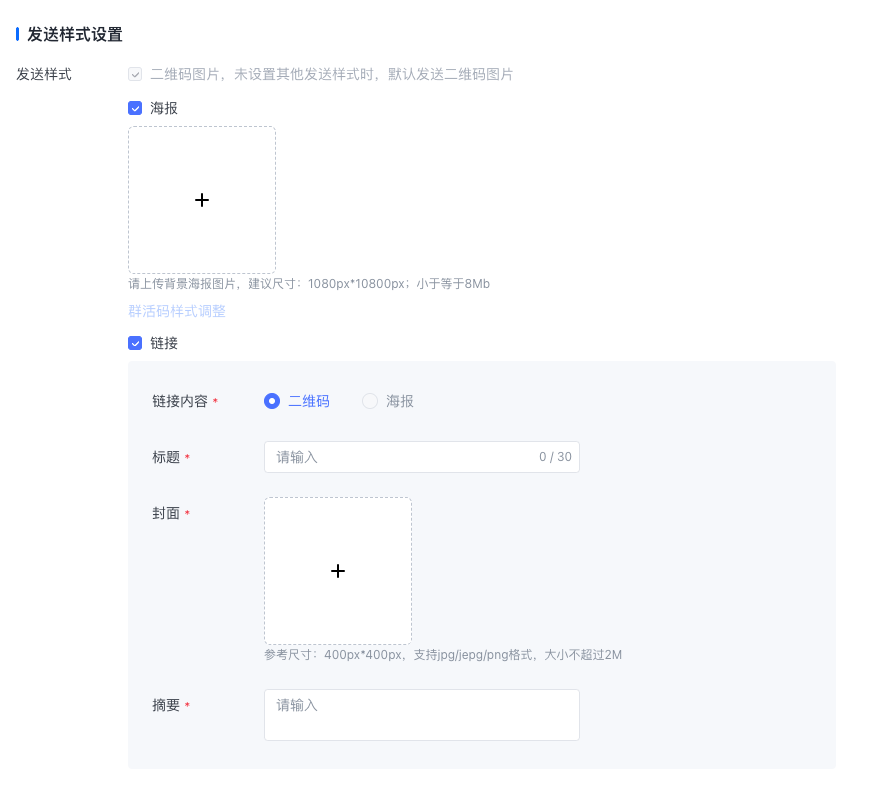
● 发送样式设置:
○ 设置客户群二维码下发时的海报样式
■ 上传对应的海报底图后,点击「群活码样式调整」,唤起对应的海报编辑器,支持调整客户群二维码在海报的大小以及位置
○ 支持在群发/欢迎语发送时,选择以链接的样式下发对应的客户群活码
■ 输入链接的标题、封面、摘要,完成编辑
■ 注意:
■ 1)当配置了海报发送样式时,链接内容才可以设置海报样式
■ 2)请谨慎使用「链接内容」为「海报」能力。因企微限制,若在链接里使用海报样式,客户点击链接后,需要先完成一次海报二维码的扫描,再需要完成一次企微客户群临时活码的扫描识别,方可添加入群。
2)使用「客户群活码」
进入「获客拉新-客户群活码」列表页,可以查看已创建的客户群活码,可根据创建人、创建时间进行筛选,点击「操作-下载」,进行群二维码的下载
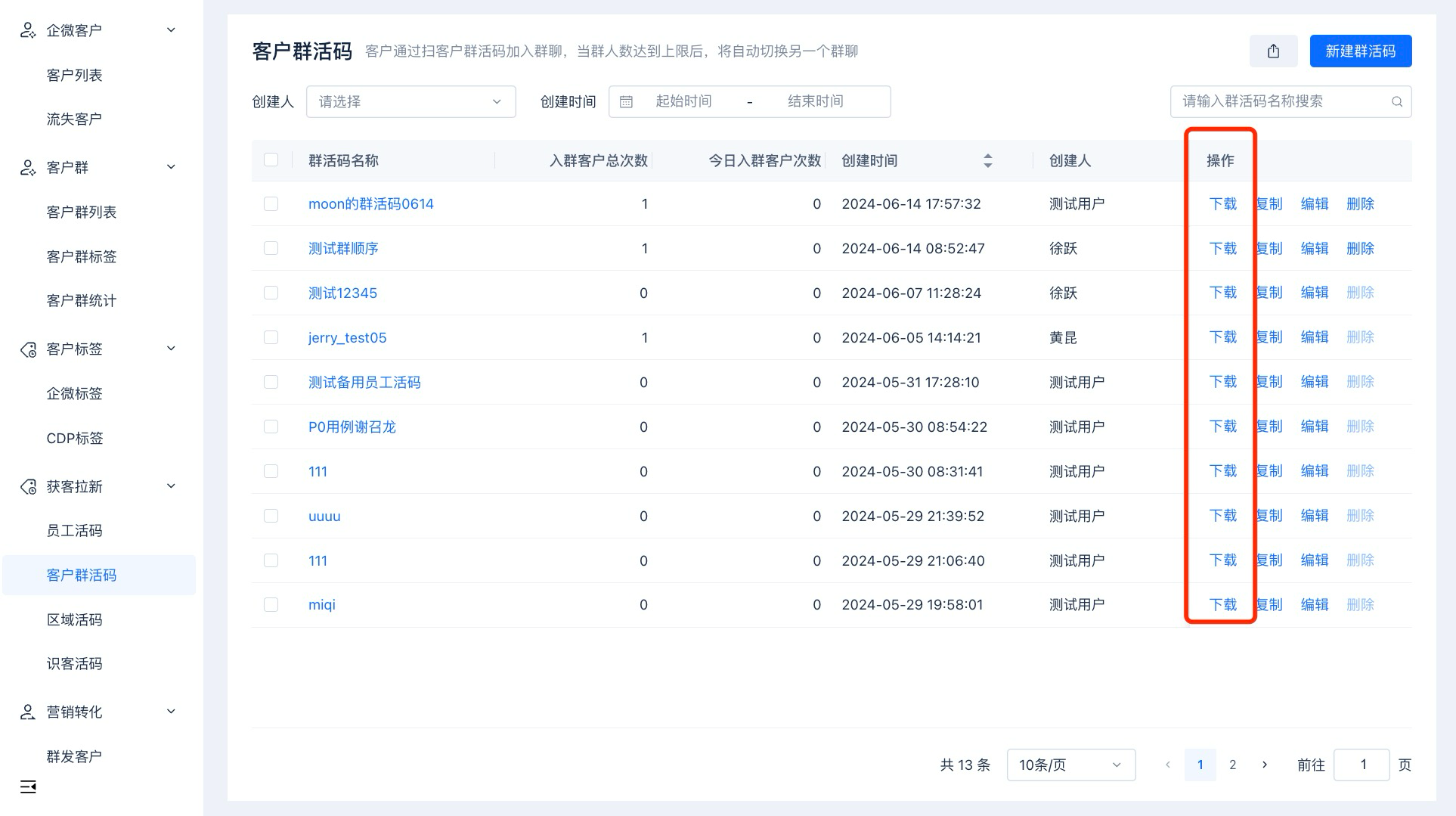
3)「客户群活码」数据统计
点击已创建的客户群活码,可查看该活码的数据统计和配置详情;
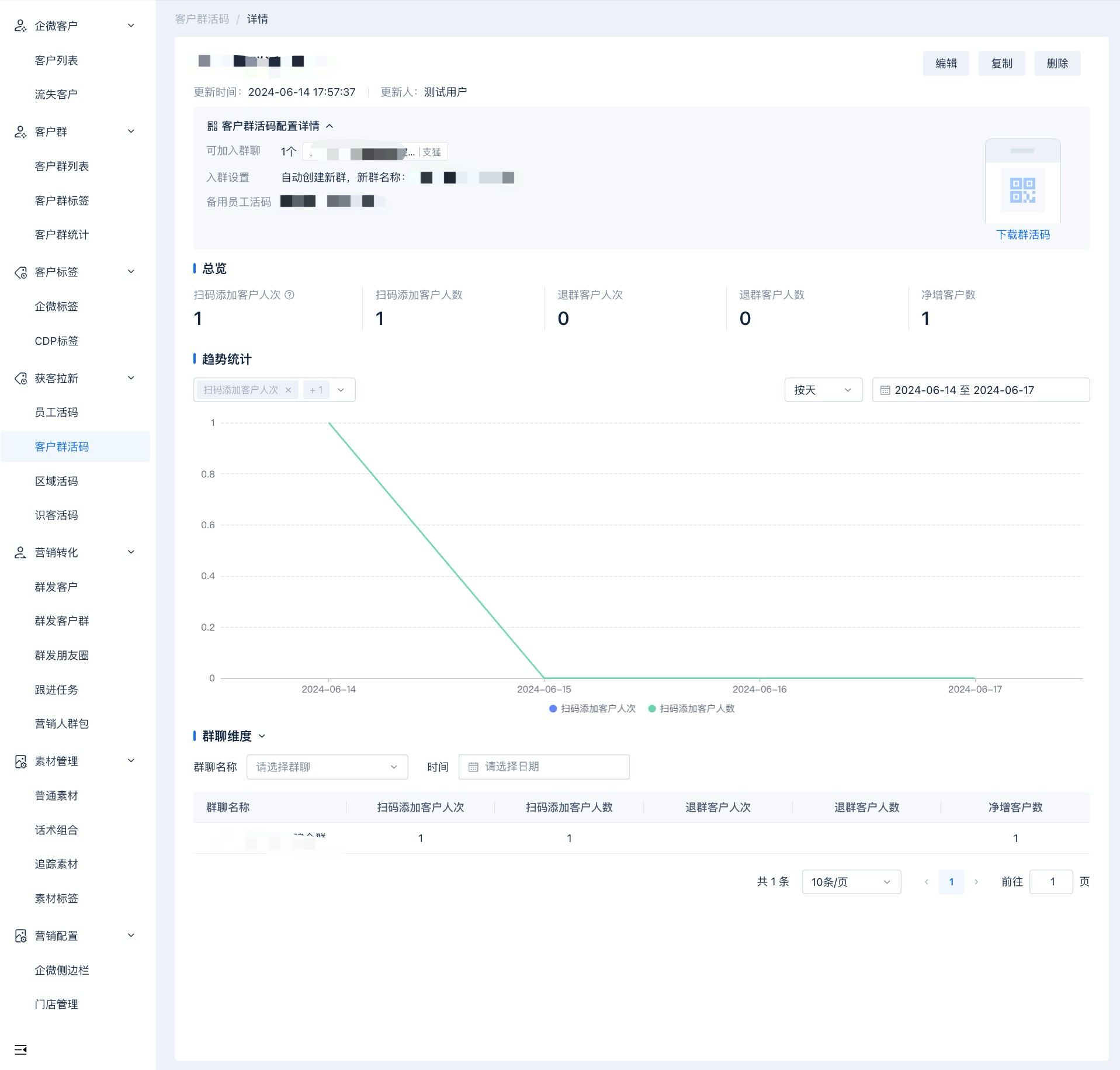
数据总览(每2小时更新,支持手动刷新)

● 扫码添加客户人次:通过群活码入群的客户数(未去重),如同一个客户多次进群并退群,则记录为多次入群
● 扫码添加客户人次:通过群活码入群的客户数(去重),如同一个客户多次进群并退群,则记录为1次入群
● 退群客户人次:通过群活码入群后又退群的客户数(未去重),如同一个客户多次进群并退群,则记录为多次退群
● 退群客户人数:通过群活码入群后又退群的客户数(去重),如同一个客户多次进群并退群,则记录为1次退群
● 净增客户数:扫码添加客户人次-退群客户人次
数据趋势(每2小时更新)
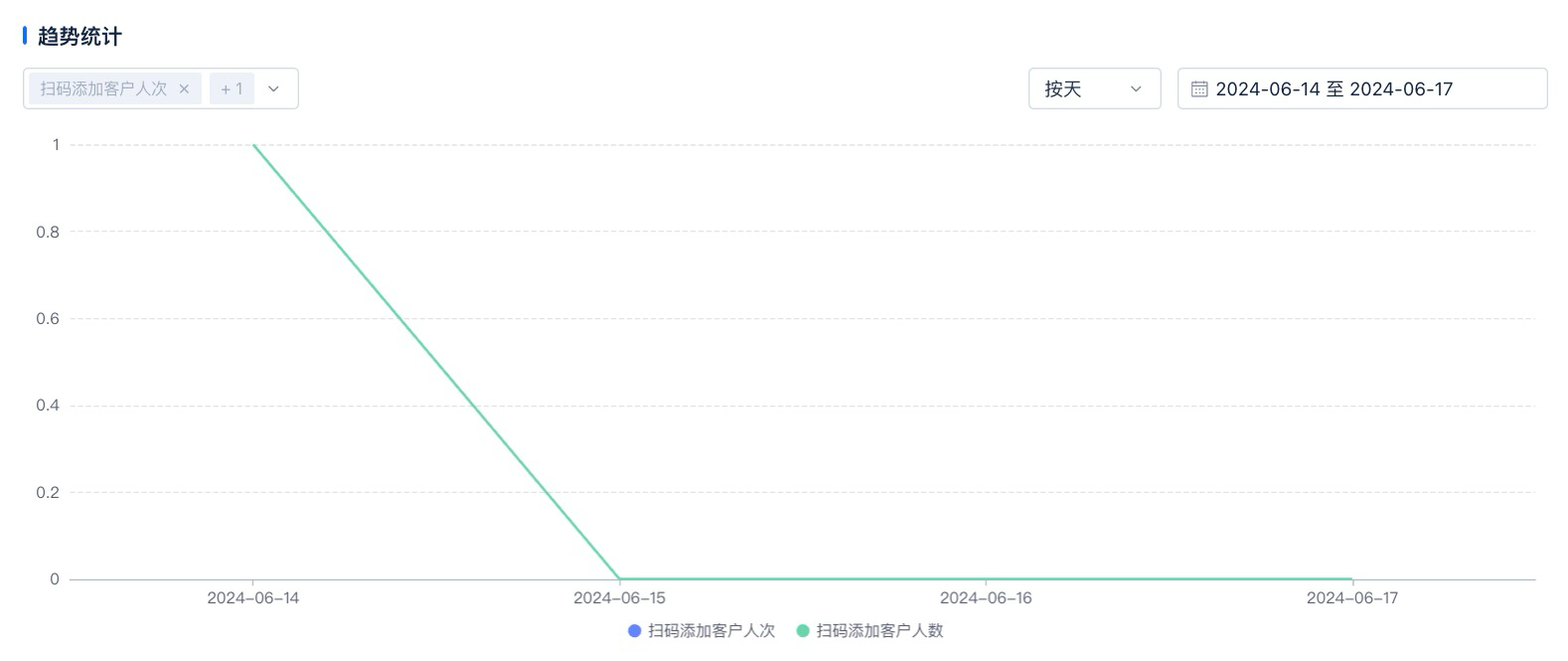
● 支持选择“扫码添加客户人次”、“扫码添加客户人次”、“退群客户人次”、“退群客户人数”、“净增客户数”按天进行趋势对比分析。
群聊维度:(每2小时更新)
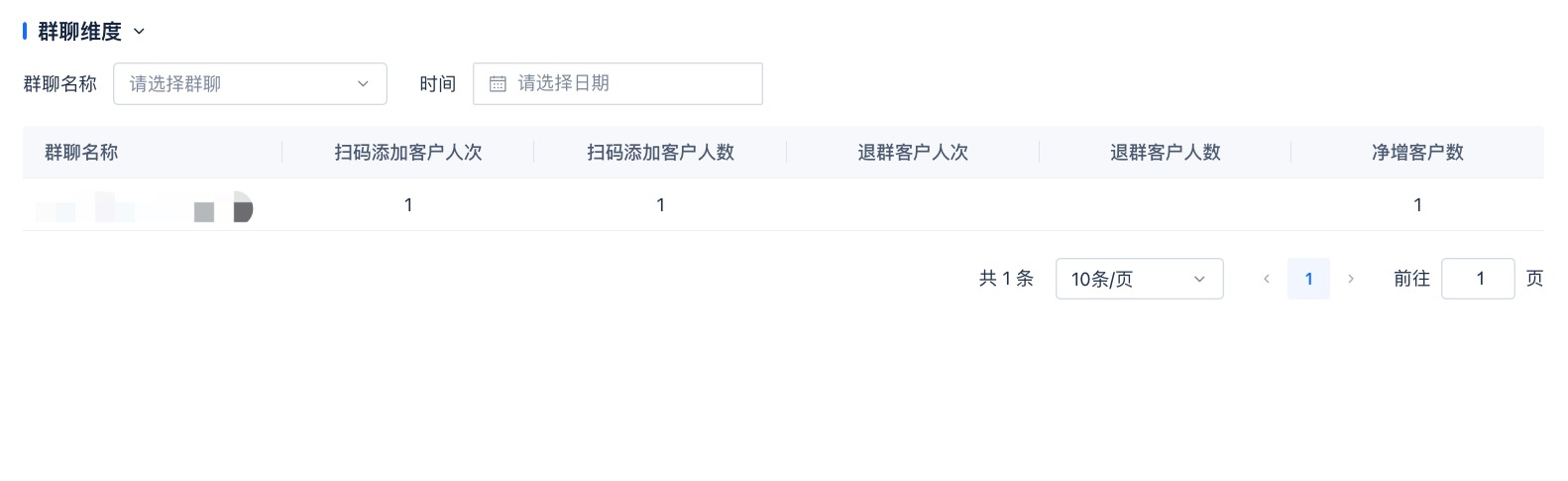
● 支持按照单群聊维度整体查看“扫码添加客户人次”、“扫码添加客户人次”、“退群客户人次”、“退群客户人数”、“净增客户数”的各个指标情况。也支持按天查看单个群聊各个指标的数据情况。
移动端:
查看客户群活码